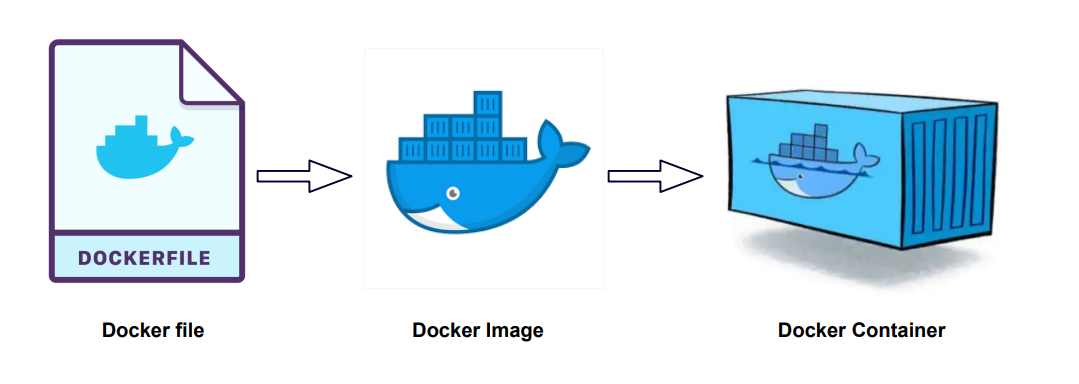
Docker 简介

Docker 是一个开源的应用容器引擎,基于 Go 语言 并遵从 Apache2.0 协议开源。

Docker 可以让开发者打包他们的应用以及依赖包到一个轻量级、可移植的容器中,然后发布到任何流行的 Linux 机器上,也可以实现虚拟化。

容器是完全使用沙箱机制,相互之间不会有任何接口(类似 iPhone 的 app),更重要的是容器性能开销极低。

Docker 从 17.03 版本之后分为 CE(Community Edition: 社区版) 和 EE(Enterprise Edition: 企业版),我们用社区版就可以了。

Docker 概念

核心概念

容器(Container):基于镜像创建的轻量化的运行实例,包含应用代码、运行时环境和依赖库。

  • 隔离性:每个容器都有自己的文件系统、网络和进程空间,但共享主机操作系统内核(比虚拟机更高效)。
  • 临时性:容器可以被创建、启动、停止、删除
  • 可写层:容器在镜像基础上添加了一个可写层
  • 进程级:容器内通常运行一个主进程

镜像(Image):只读模板,定义了容器的运行环境。

  • 分层存储:镜像由多个层组成,进而优化空间和构建速度。每一层代表一次修改。
  • 只读性:镜像本身是只读的,不能直接修改。
  • 可复用:同一个镜像可以创建多个容器。
  • 版本管理:通过标签(tag)进行版本管理。

Dockerfile:文本文件,描述如何自动构建镜像(例如指定基础镜像、安装软件、复制文件等)。

仓库(Registry):存储和分发镜像的平台,可以包含一个镜像的多个版本。如 Docker Hub(官方公共仓库)或私有仓库(如 Harbor)。

什么是容器化技术?

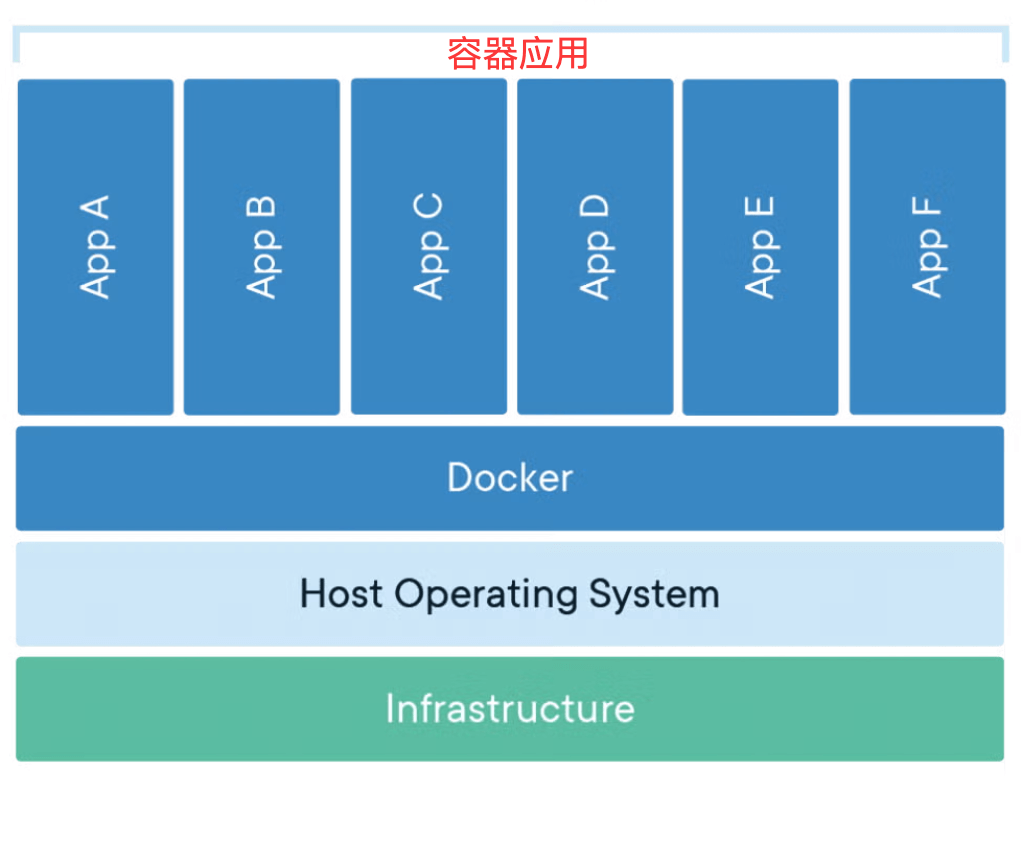
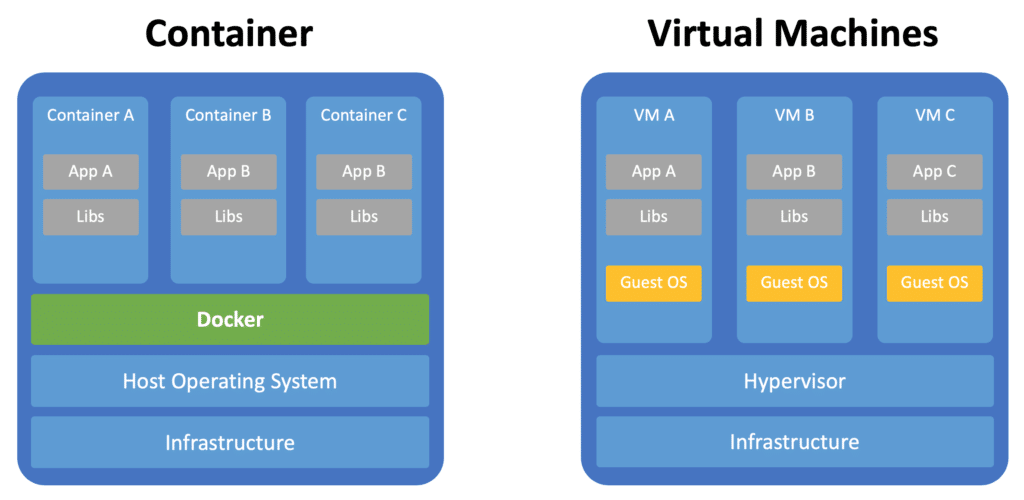
容器共享主机内核,轻量、隔离且高效,不像虚拟机需要完整的操作系统。

image.png

  • 上层:多个容器(App A~F),每个容器独立运行一个应用。
  • 中间层:Docker,负责管理这些容器。
  • 底层:主机操作系统(Host OS)和基础设施,为容器提供硬件和系统支持。

传统应用部署的痛点

  1. 环境不一致:应用在开发环境运行正常,但在测试或生产环境出现问题
  2. 依赖管理复杂:不同应用需要不同版本的运行时、库文件等
  3. 资源利用率低:传统虚拟机需要完整的操作系统,占用大量资源
  4. 部署复杂:需要手动配置环境、安装依赖,容易出错

容器化技术的解决方案

  1. 环境标准化:将应用及其依赖打包在一起,确保在任何环境中都能一致运行
  2. 轻量级:容器共享宿主机的操作系统内核,比虚拟机更轻量
  3. 快速部署:容器可以在几秒内启动,大大提高了部署效率
  4. 可移植性:一次构建,到处运行

容器化的核心理念

  1. 应用和环境被打包成不可变的镜像
  2. 每次部署都使用相同的镜像
  3. 配置通过环境变量或配置文件注入
  4. 问题修复通过重新构建镜像而非修改运行中的容器

Docker 与 虚拟机

特性 虚拟机 Docker容器
隔离级别 硬件级别虚拟化 操作系统级别虚拟化
操作系统 每个VM需要完整OS 共享宿主机OS内核
资源占用 重量级,占用较多资源 轻量级,资源占用少
启动时间 分钟级别 秒级别
性能开销 较大 接近原生性能
镜像大小 GB级别 MB级别

image.png

虚拟机适用场景:需要完全隔离的环境、运行不同操作系统的应用、需要硬件级别的安全隔离

Docker容器适用场景:微服务架构、CI/CD流水线、应用快速部署和扩展、开发环境标准化

Docker 架构

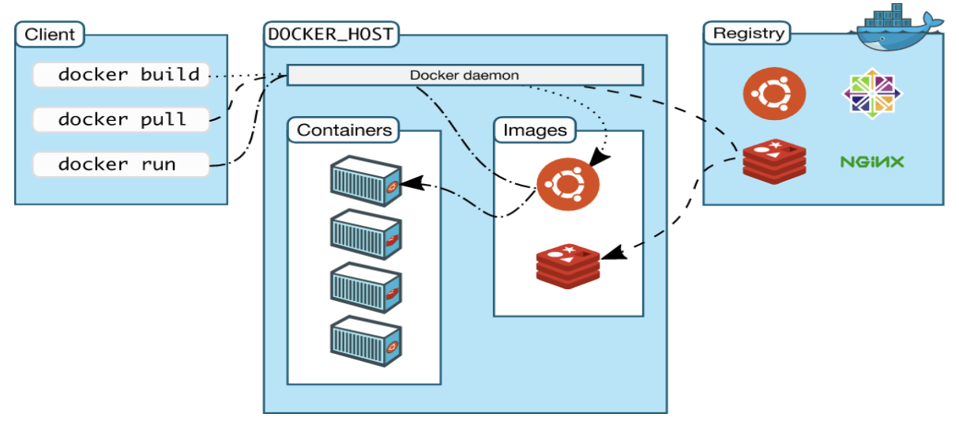
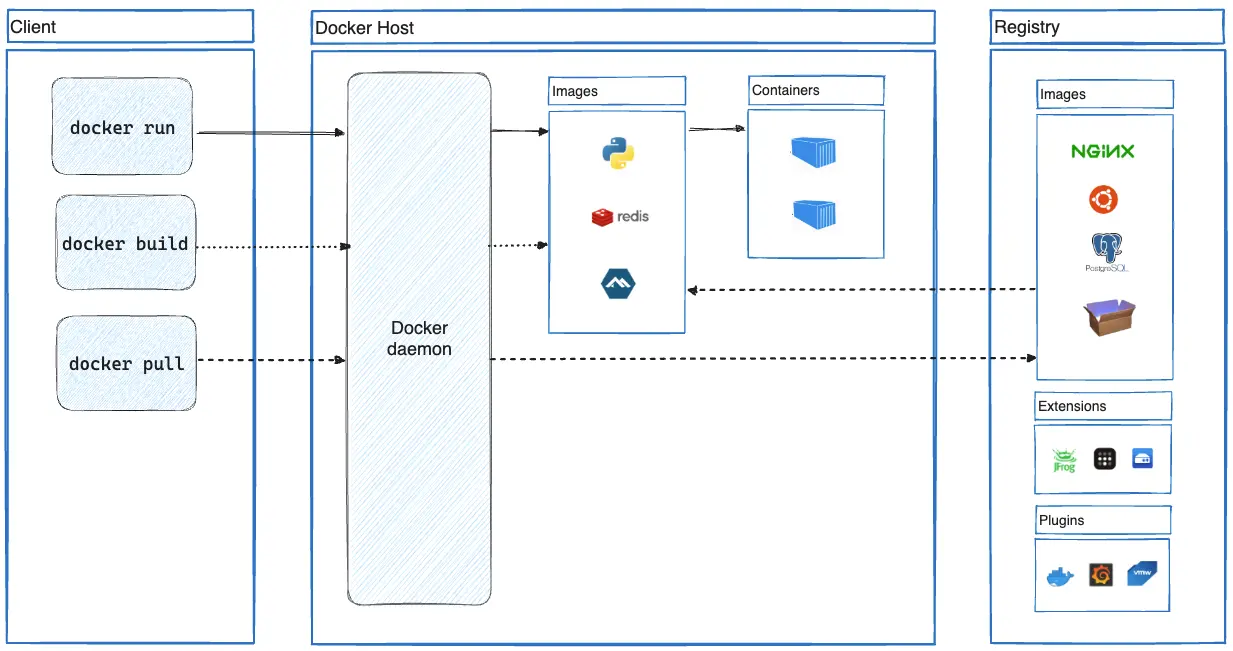
Docker 使用客户端-服务器 (C/S) 架构模式,使用远程 API 来管理和创建 Docker 容器。

image.png

Docker Client(客户端):用户与Docker交互的主要方式,接收用户命令并发送给Docker Daemon,可以与远程Docker Daemon通信

Docker Daemon(守护进程):Docker的核心服务进程,管理镜像、容器、网络和存储卷,监听Docker API请求并处理

Docker Engine(引擎):是Docker的核心组件
组成:Docker Client + Docker Daemon + REST API

Docker Registry(仓库):存储和分发Docker镜像,提供镜像的版本管理,支持公有和私有仓库

Docker 架构工作流程:

  1. Client发送命令到Daemon
  2. Daemon解析并执行命令
  3. 与Registry交互(如需要)
  4. 管理本地镜像和容器
  5. 返回结果给Client

image.png

Docker Compose:一个用于定义和运行多容器 Docker 应用的工具。用户可以使用一个 docker-compose.yml 配置文件定义多个容器(服务),并可以通过一个命令启动这些容器。
Docker Compose 主要用于开发、测试和部署多容器应用。

创建一个简单的 docker-compose.yml 文件来配置一个包含 Web 服务和数据库服务的应用:

yml
version: '3'
services:
  web:
    image: nginx
    ports:
      - "8080:80"
  db:
    image: mysql
    environment:
      MYSQL_ROOT_PASSWORD: example

启动 Compose 定义的所有服务:

docker-compose up

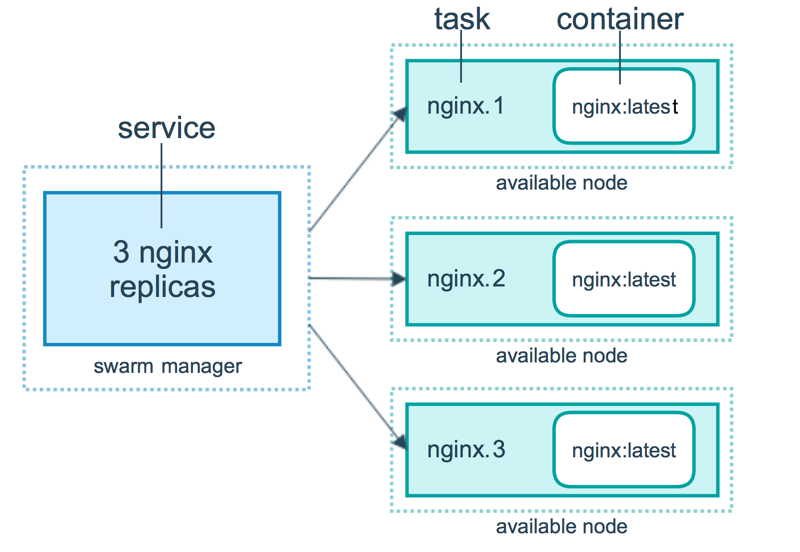
Docker Swarm: Docker 提供的集群管理和调度工具。允许将多个 Docker 主机(节点)组织成一个集群,并通过 Swarm 集群管理工具来调度和管理容器。

初始化 Swarm 集群:

docker swarm init

Docker Networks(网络):允许容器之间相互通信,并与外部世界进行连接。Docker 提供了多种网络模式来满足不同的需求,如 bridge 网络(默认)、host 网络和 overlay 网络等。

创建一个自定义网络并将容器连接到该网络:

docker network create my_network
docker run -d --network my_network ubuntu

Docker Volumes(卷): 一种数据持久化机制,允许数据在容器之间共享。与容器文件系统不同,卷的内容不会随着容器的销毁而丢失,适用于数据库等需要持久存储的应用。

创建并挂载卷:

docker volume create my_volume
docker run -d -v my_volume:/data ubuntu

Docker 的工作流程

  1. 构建镜像:使用 Dockerfile 创建镜像。
  2. 推送镜像到注册表:将镜像上传到 Docker Hub 或私有注册表中。
  3. 拉取镜像:通过 docker pull 从注册表中拉取镜像。
  4. 运行容器:使用镜像创建并启动容器。
  5. 管理容器:使用 Docker 客户端命令管理正在运行的容器(例如查看日志、停止容器、查看资源使用情况等)。
  6. 网络与存储:容器之间通过 Docker 网络连接,数据通过 Docker 卷或绑定挂载进行持久化。

Docker 安装

Linux Docker 安装

Windows Docker 安装

Docker 并非是一个通用的容器工具,它依赖于已存在并运行的 Linux 内核环境。

Docker 实质上是在已经运行的 Linux 下制造了一个隔离的文件环境,因此它执行的效率几乎等同于所部署的 Linux 主机。

因此,Docker 必须部署在 Linux 内核的系统上。如果其他系统想部署 Docker 就必须安装一个虚拟 Linux 环境。

虚拟机 安装Linux

WSL2 安装Linux

https://learn.microsoft.com/zh-cn/windows/wsl/install

双系统 安装Linux

云服务器 Docker 安装

云服务器(Elastic Compute Service, ECS)是一种简单高效、安全可靠、处理能力可弹性伸缩的计算服务。

云服务器管理方式比物理服务器更简单高效,我们无需提前购买昂贵的硬件,即可迅速创建或删除云服务器,云服务器费用一般在几十到几百不等,可以根据我们的需求配置。

目前市场上的云服务器很多,这里主要介绍以下几家:

  • 阿里云
  • 腾讯云
  • 京东云
  • 华为云

注意:很多云服务器给新用户提供的优惠力度是最大,基本上都是 1~2 折,建议新注册的用户购买。

Docker 镜像源

国内从 DockerHub 拉取镜像有时会遇到困难,此时可以配置镜像加速器。

Docker 官方和国内很多云服务商都提供了国内加速器服务,例如:

当配置某一个加速器地址之后,若发现拉取不到镜像,请切换到另一个加速器地址。

国内各大云服务商均提供了 Docker 镜像加速服务,建议根据运行 Docker 的云平台选择对应的镜像加速服务。

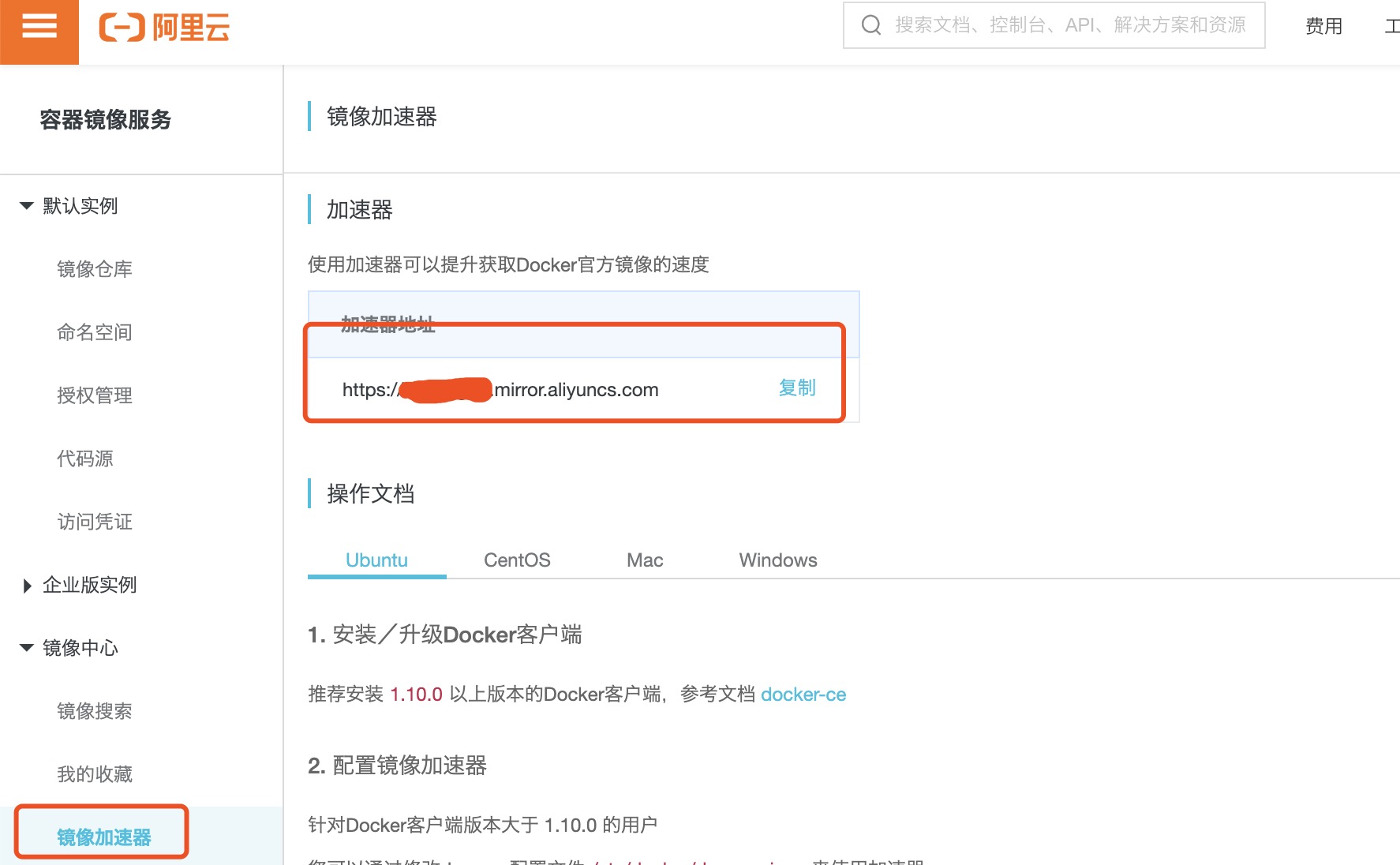
阿里云镜像获取地址:https://cr.console.aliyun.com/cn-hangzhou/instances/mirrors 登陆后,左侧菜单选中镜像加速器就可以看到你的专属地址了:

image.png

Windows 10

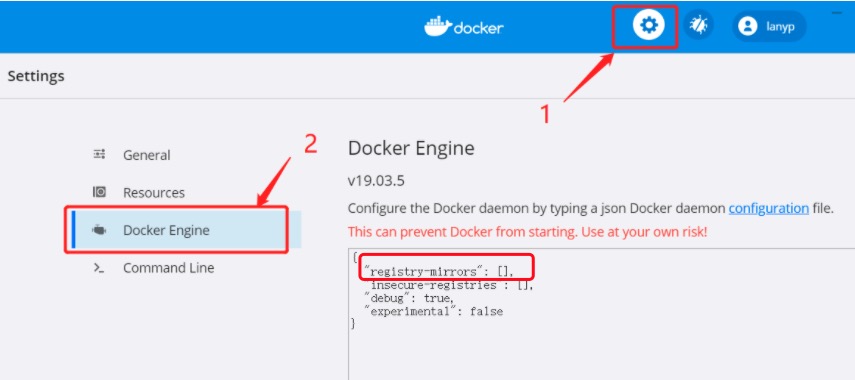
在系统右下角托盘 Docker 图标内右键菜单选择 Settings,打开配置窗口后左侧导航菜单选择 Daemon。

在 Registrymirrors 一栏中填写加速器地址 https://docker.mirrors.ustc.edu.cn/ ,之后点击 Apply 保存后 Docker 就会重启并应用配置的镜像地址了。

image.png

检查加速器是否生效

效配置加速器之后,如果拉取镜像仍然十分缓慢,请手动检查加速器配置是否生效,在命令行执行 docker info,如果从结果中看到了如下内容,说明配置成功。

$ docker info
Registry Mirrors:
    https://reg-mirror.qiniu.com

Docker 客户端

Docker 客户端是与Docker Daemon交互的命令行工具。

可以直接输入 docker 命令来查看到 Docker 客户端的所有命令选项。

$ docker

可以通过命令 docker command --help 更深入的了解指定的 Docker 命令使用方法。

例如我们要查看 docker stats 指令的具体使用方法:

$ docker stats --help

常用的 Docker 客户端命令:

命令 功能 示例
docker run 启动一个新的容器并运行命令 docker run -d ubuntu
docker ps 列出当前正在运行的容器 docker ps
docker ps -a 列出所有容器(包括已停止的容器) docker ps -a
docker build 使用 Dockerfile 构建镜像 docker build -t my-image .
docker images 列出本地存储的所有镜像 docker images
docker pull 从 Docker 仓库拉取镜像 docker pull ubuntu
docker push 将镜像推送到 Docker 仓库 docker push my-image
docker exec 在运行的容器中执行命令 docker exec -it container_name bash
docker stop 停止一个或多个容器 docker stop container_name
docker start 启动已停止的容器 docker start container_name
docker restart 重启一个容器 docker restart container_name
docker rm 删除一个或多个容器 docker rm container_name
docker rmi 删除一个或多个镜像 docker rmi my-image
docker logs 查看容器的日志 docker logs container_name
docker inspect 获取容器或镜像的详细信息 docker inspect container_name
docker exec -it 进入容器的交互式终端 docker exec -it container_name /bin/bash
docker network ls 列出所有 Docker 网络 docker network ls
docker volume ls 列出所有 Docker 卷 docker volume ls
docker-compose up 启动多容器应用(从 docker-compose.yml 文件) docker-compose up
docker-compose down 停止并删除由 docker-compose 启动的容器、网络等 docker-compose down
docker info 显示 Docker 系统的详细信息 docker info
docker version 显示 Docker 客户端和守护进程的版本信息 docker version
docker stats 显示容器的实时资源使用情况 docker stats
docker login 登录 Docker 仓库 docker login
docker logout 登出 Docker 仓库 docker logout

常用选项说明 | 选项 | 说明 | 示例 | | ---- | ---- | ---- | | -d | 后台运行容器 | docker run -d ubuntu | | -it | 以交互式终端运行容器 | docker exec -it container_name bash | | -t | 为镜像指定标签 | docker build -t my-image . |

Docker 容器

image.png

1. 获取镜像 docker pull

如果我们本地没有 ubuntu 镜像,我们可以使用 docker pull 命令来载入 ubuntu 镜像:

$ docker pull ubuntu

2. 启动容器 docker run

以下命令使用 ubuntu 镜像启动一个容器,参数为以命令行模式进入该容器:

$ docker run -it ubuntu /bin/bash
# 或
$ docker run -i -t ubuntu /bin/bash
# 后台运行
$ docker run -d ubuntu /bin/bash
# 注:加了 -d 参数默认不会进入容器,想要进入容器需要使用指令 docker exec

参数说明:

-i: 交互式操作。
-t: 终端。
-d: 后台运行容器。
ubuntu: ubuntu 镜像。
/bin/bash:放在镜像名后的是命令,这里我们希望有个交互式 Shell,因此用的是 /bin/bash。
要退出终端,直接输入 exit。

3. 停止容器 docker stop

查看所有的容器:

$ docker ps -a

停止容器:

$ docker stop 容器id

4. 启动已停止的容器 docker start

容器之前通过 docker stop 或正常退出后,需要重新启动

$ docker start 容器id

5. 重启容器 docker restart

重启一个正在运行或已停止的容器

$ docker restart 容器id

6. 进入容器 docker attach

在使用 -d 参数时启动容器时,容器会运行在后台,这时如果要进入容器,可以通过以下命令进入:

  • docker attach:允许你与容器的标准输入(stdin)、输出(stdout)和标准错误(stderr)进行交互。

  • docker exec:推荐大家使用 docker exec 命令,因为此命令会退出容器终端,但不会导致容器的停止。

$ docker attach 容器id
# 注意: 如果从这个容器退出,会导致容器停止。
$ docker exec -it 容器id /bin/bash
# 注意: 如果从这个容器退出,容器不会停止。
# 更多参数说明请使用 docker exec --help 命令查看。

7. 导出容器 docker export

如果要导出本地某个容器,可以使用 docker export 命令。

$ docker export 1e560fca3906 > ubuntu.tar
# 导出容器 1e560fca3906 快照到本地文件 ubuntu.tar

8.导入容器快照 docker import

可以使用 docker import 从容器快照文件中再导入为镜像,以下实例将快照文件 ubuntu.tar 导入到镜像 test/ubuntu:v1:

$ cat docker/ubuntu.tar | docker import - test/ubuntu:v1

此外,也可以通过指定 URL 或者某个目录来导入,例如:

$ docker import http://example.com/exampleimage.tgz example/imagerepo

9. 删除容器 docker rm

删除一个容器,可以使用 docker rm 命令。

$ docker rm 容器id

删除已停止的容器,可以使用 -f 参数:

$ docker rm -f 容器id

清理掉所有处于终止状态的容器。

$ docker container prune

WEB 应用容器

创建一个web应用

接下来让我们尝试使用 docker 构建一个 web 应用程序。

我们将在docker容器中运行一个 Python Flask 应用来运行一个web应用。

docker pull training/webapp  # 载入镜像
docker run -d -P training/webapp python app.py
  • python app.py:覆盖镜像的默认启动命令,指定容器启动时运行 python app.py
  • -P:将容器内部使用的网络端口随机映射到我们的主机上。

运行成功后,我们可以通过 docker ps 命令查看容器的运行状态。

docker ps
CONTAINER ID        IMAGE               COMMAND             ...        PORTS                 
d3d5e39ed9d3        training/webapp     "python app.py"     ...        0.0.0.0:32769->5000/tcp

Docker 开放了 5000 端口(默认 Python Flask 端口)映射到主机端口 32769 上。

我们可以通过浏览器访问WEB应用:

http://localhost:32769

访问成功后,可以看到如下页面:
image.png

也可以通过 -p 参数明确指定端口:

docker run -d -p 5000:5000 training/webapp python app.py

使用 docker port 可以查看指定 (ID 或者名字)容器的某个确定端口映射到宿主机的端口号。

docker port <container_id> 
# 或
docker port <container_name> 
# 结果
5000/tcp -> 0.0.0.0:5000

查看 WEB 应用程序日志

docker logs [ID或者名字]

$ docker logs -f bf08b7f2cd89
 * Running on http://0.0.0.0:5000/ (Press CTRL+C to quit)
192.168.239.1 - - [09/May/2016 16:30:37] "GET / HTTP/1.1" 200 -
192.168.239.1 - - [09/May/2016 16:30:37] "GET /favicon.ico HTTP/1.1" 404 -

从上面,我们可以看到应用程序使用的是 5000 端口并且能够查看到应用程序的访问日志。

查看WEB应用程序容器的进程

docker top [ID或者名字]

$ docker top bf08b7f2cd89
UID                 PID                 PPID                C                   STIME               TTY                 TIME                CMD
root                1580                1535                0                   08:30               ?                   00:00:00            python app.py

检查 WEB 应用程序

docker inspect [ID或者名字]

停止 WEB 容器

docker stop [ID或者名字]

启动/重启 WEB 容器

docker start [ID或者名字]
docker restart [ID或者名字]

删除 WEB 容器

docker rm [ID或者名字]
删除容器时,容器必须是停止状态。
docker rm -f [ID或者名字]
强制删除容器时,容器可以运行。

Docker 镜像

当运行容器时,使用的镜像如果在本地中不存在,docker 就会自动从 docker 镜像仓库中下载,默认是从 Docker Hub 公共镜像源下载。

列出镜像列表 docker images

$ docker images           
REPOSITORY          TAG                 IMAGE ID            CREATED             SIZE
ubuntu              14.04               90d5884b1ee0        5 days ago          188 MB
php                 5.6                 f40e9e0f10c8        9 days ago          444.8 MB
nginx               latest              6f8d099c3adc        12 days ago         182.7 MB
mysql               5.6                 f2e8d6c772c0        3 weeks ago         324.6 MB
httpd               latest              02ef73cf1bc0        3 weeks ago         194.4 MB
ubuntu              15.10               4e3b13c8a266        4 weeks ago         136.3 MB
hello-world         latest              690ed74de00f        6 months ago        960 B
training/webapp     latest              6fae60ef3446        11 months ago       348.8 MB

REPOSITORY:表示镜像的仓库源

同一仓库源可以有多个 TAG,代表这个仓库源的不同个版本,如 ubuntu 仓库源里,有 15.10、14.04 等多个不同的版本,我们使用 REPOSITORY:TAG 来定义不同的镜像。

例如要使用版本为15.10的ubuntu系统镜像来运行容器时,命令如下:

$ docker run -t -i ubuntu:15.10 /bin/bash 
# 只使用 ubuntu,docker 将默认使用 ubuntu:latest 镜像。

拉取镜像 docker pull

查找镜像 docker search

我们可以从 Docker Hub 网站来搜索镜像,Docker Hub 网址为: https://hub.docker.com/

我们也可以使用 docker search 命令来搜索镜像。比如我们需要一个 httpd 的镜像来作为我们的 web 服务

docker search httpd

image.png

  • NAME: 镜像仓库源的名称
  • DESCRIPTION: 镜像的描述
  • OFFICIAL: 是否 docker 官方发布
  • STARS:表示点赞、喜欢的意思。
  • AUTOMATED: 自动构建。

删除镜像 docker rmi

创建镜像 docker commmit

docker commit从已经创建的容器中更新镜像,并且提交这个镜像

$ docker commit -m "update" -a "yourname" 5a0c7b4d5a0c myapp:v2
$ docker images
REPOSITORY          TAG                 IMAGE ID            CREATED             SIZE
myapp               v2                  5a0c7b4d5a0c        7 minutes ago       348.8 MB

-m参数指定镜像的描述,-a参数指定镜像的作者。5a0c7b4d5a0c是容器的ID,myapp:v2是镜像名称和标签。

创建镜像 docker build

docker build 命令用于创建镜像。为此,我们需要创建一个 Dockerfile 文件,其中包含一组指令来告诉 Docker 如何构建我们的镜像。

  • -t:指定镜像的名称和标签。
  • -f:指定 Dockerfile 文件的位置。
  • .:指定 Dockerfile 文件所在目录。

创建一个 Dockerfile 文件,内容如下:

$ cat Dockerfile
FROM ubuntu:15.10
RUN apt-get update
RUN apt-get install -y nginx
EXPOSE 80
CMD ["nginx"]

每一个指令都会在镜像上创建一个新的层,每一个指令的前缀都必须是大写的。

FROM 指定使用哪个镜像源

RUN 指令告诉docker 在镜像内执行命令,安装了什么。

EXPOSE,指定nginx的端口号

CMD,指定nginx的启动命令

然后,我们使用 Dockerfile 文件,通过 docker build 命令来构建一个镜像。

$ docker build -t mynginx .

镜像构建完成后,我们可以使用 docker images 命令查看镜像。

设置镜像标签 docker tag

$ docker tag mynginx mynginx:v1
$ docker images
REPOSITORY          TAG                 IMAGE ID            CREATED             SIZE
mynginx             v1                  5a0c7b4d5a0c        7 minutes ago       348.8 MB
mynginx             latest              5a0c7b4d5a0c        7 minutes ago       348.8 MB
Docker 容器连接

前面实现了通过网络端口来访问运行在 docker 容器内的服务。

容器中可以运行一些网络应用,要让外部也可以访问这些应用,可以通过 -P 或 -p 参数来指定端口映射。

$ docker run -d -P training/webapp python app.py
$ docker ps
CONTAINER ID        IMAGE               COMMAND             CREATED             STATUS              PORTS                     NAMES
fce072cc88ce        training/webapp     "python app.py"     7 seconds ago       Up 6 seconds        0.0.0.0:49153->5000/tcp   naughty_poitras
  • -P:是容器内部端口随机映射到主机的端口。
  • -p:是容器内部端口绑定到指定的主机端口。
$ docker run -d -p 5000:5000 training/webapp python app.py
$ docker ps
CONTAINER ID        IMAGE               COMMAND           ...           PORTS                     NAMES
33e4523d30aa        training/webapp     "python app.py"   ...   0.0.0.0:5000->5000/tcp    berserk_bartik
fce072cc88ce        training/webapp     "python app.py"   ...   0.0.0.0:32768->5000/tcp   grave_hopper

可以指定容器绑定的网络地址,比如绑定 127.0.0.1

$ docker run -d -p 127.0.0.1:5001:5000 training/webapp python app.py
$ docker ps
CONTAINER ID        IMAGE               COMMAND           ...     PORTS                                NAMES
95c6ceef88ca        training/webapp     "python app.py"   ...  5000/tcp, 127.0.0.1:5001->5000/tcp   adoring_stonebraker
33e4523d30aa        training/webapp     "python app.py"   ...  0.0.0.0:5000->5000/tcp               berserk_bartik
fce072cc88ce        training/webapp     "python app.py"   ...    0.0.0.0:32768->5000/tcp              grave_hopper

默认都是绑定 tcp 端口,如果要绑定 UDP 端口,可以在端口后面加上 /udp

$ docker run -d -p 127.0.0.1:5001:5000/udp training/webapp python app.py
$ docker ps
CONTAINER ID        IMAGE               COMMAND           ...     PORTS                                NAMES
95c6ceef88ca        training/webapp     "python app.py"   ...  5000/tcp, 5000/udp, 127.0.0.1:5001->5000/tcp

查看端口 docker port

$ docker port adoring_stonebraker 5000
127.0.0.1:5001

Docker 容器互联

端口映射并不是唯一把 docker 连接到另一个容器的方法。

docker 有一个连接系统允许将多个容器连接在一起,共享连接信息。

docker 连接会创建一个父子关系,其中父容器可以看到子容器的信息。

# 先创建一个新的 Docker 网络,并列出所有网络:
# -d:参数指定 Docker 网络类型,有 bridge、overlay。
$ docker network create -d bridge test-net
$ docker network ls

# 运行一个容器并连接到新建的 test-net 网络:
$ docker run -itd --name test1 --network test-net ubuntu /bin/bash

# 打开新的终端,再运行一个容器并加入到 test-net 网络:
$ docker run -itd --name test2 --network test-net ubuntu /bin/bash

$ docker ps
CONTAINER ID        IMAGE               COMMAND             CREATED             STATUS              PORTS               NAMES
0c0f0c5c0c0f        ubuntu             "/bin/bash"         2 seconds ago       Up 1 second                             test2
9c0f0c5c0c0f        ubuntu             "/bin/bash"         2 seconds ago       Up 1 second                             test1 

# 下面通过 ping 来证明 test1 容器和 test2 容器建立了互联关系。
# 如果 test1、test2 容器内中无 ping 命令,则在容器内执行以下命令安装 ping(可以在一个容器里安装好,提交容器到镜像,在以新的镜像重新运行以上俩个容器)。
$ apt-get update
$ apt install iputils-ping

$ docker exec -it test1 /bin/bash
# 在 test1 容器输入以下命令:
$ ping test2

如果你有多个容器之间需要互相连接,推荐使用 Docker Compose,后面会介绍。

配置 DNS

在宿主机的 /etc/docker/daemon.json 文件中增加以下内容来设置全部容器的 DNS:

{
  "dns" : [
    "114.114.114.114",
    "8.8.8.8"
  ]
}

设置后,启动容器的 DNS 会自动配置为 114.114.114.114 和 8.8.8.8。

配置完,需要重启 docker 才能生效。

查看容器的 DNS 是否生效可以使用以下命令,它会输出容器的 DNS 信息:

$ docker run -it --rm  ubuntu  cat etc/resolv.conf
nameserver 114.114.114.114
nameserver 8.8.8.8

如果只想在指定的容器设置 DNS,则可以使用以下命令:

$ docker run -it --rm -h host_ubuntu  --dns=114.114.114.114 --dns-search=test.com ubuntu
# --rm:容器退出时自动清理容器内部的文件系统。
# -h HOSTNAME 或者 --hostname=HOSTNAME: 设定容器的主机名,它会被写到容器内的 /etc/hostname 和 /etc/hosts。
# --dns=IP_ADDRESS: 添加 DNS 服务器到容器的 /etc/resolv.conf 中,让容器用这个服务器来解析所有不在 /etc/hosts 中的主机名。
# --dns-search=DOMAIN: 设定容器的搜索域,当设定搜索域为 .example.com 时,在搜索一个名为 host 的主机时,DNS 不仅搜索 host,还会搜索 host.example.com。

如果在容器启动时没有指定 --dns 和 --dns-search,Docker 会默认用宿主主机上的 /etc/resolv.conf 来配置容器的 DNS。

解决windows系统无法对docker容器进行端口映射的问题

在Windows中运行docker,实际上还是在Windows下先安装了一个Linux环境,然后在这个系统中运行的docker。也就是说,服务中使用的localhost指的是这个Linux环境的地址,而不是我们的宿主环境Windows。

通过命令:

docker-machine ip default   
# 其中,default 是docker-machine的name,可以通过docker-machine -ls 查看找到这个Linux的ip地址,
# 一般情况下这个地址是192.168.99.100,然后在Windows的浏览器中,输入这个地址,加上服务的端口即可启用了。

比如,首先运行一个docker 容器:

docker run -it -p 8888:8888 conda:v1
# 其中,conda:v1是我的容器名称。然后在容器中开启jupyter notebook 服务:
jupyter notebook --no-browser --port=8888 --ip=172.17.0.2 --allow-root
# 其中的ip参数为我的容器的ip地址,可以通过如下命令获得:
docker inspect container_id
# 最后在windows浏览器中测试结果:
http://192.168.99.100:8888

Docker 仓库管理

Docker 官方维护了一个公共仓库 Docker Hub。

免费注册一个 Docker 账号登录就可以从 docker hub 上拉取自己账号下的全部镜像。

$ docker login
Username: <username>
Password: <password>
Login Succeeded

$ docker search ubuntu # 以 ubuntu 为关键词搜索镜像
$ docker pull ubuntu

$ docker tag ubuntu:18.04 username/ubuntu:18.04 # username 请替换为你的 Docker 账号用户名
$ docker image ls

REPOSITORY      TAG        IMAGE ID            CREATED           ...  
ubuntu          18.04      275d79972a86        6 days ago        ...  
username/ubuntu 18.04      275d79972a86        6 days ago        ...  
$ docker push username/ubuntu:18.04 # 推送镜像
$ docker search username/ubuntu

NAME             DESCRIPTION       STARS         OFFICIAL    AUTOMATED
username/ubuntu

$ docker logout # 注销

Docker Dockerfile

Dockerfile 是一个文本文件,包含了构建 Docker 镜像的所有指令

下面以定制一个 nginx 镜像为例(构建好的镜像内会有一个 /usr/share/nginx/html/index.html 文件)

在一个空目录下,新建一个名为 Dockerfile 文件,并在文件内添加以下内容:

$ mkdir Dockerfile
$ cd Dockerfile/
$ vim Dockerfile
$ cat Dockerfile
FROM nginx
# FROM:定制的镜像都是基于 FROM 的镜像,这里的 nginx 就是定制需要的基础镜像。后续的操作都是基于 nginx。
RUN echo '这是一个本地构建的nginx镜像' > /usr/share/nginx/html/index.html
# RUN:用于执行后面跟着的命令行命令。有以下俩种格式:1. RUN <命令> 2. RUN [<可执行文件>, <参数1>, <参数2>...]
# 例如:RUN ["./test.php", "dev", "offline"] 等价于 RUN ./test.php dev offline

注意:Dockerfile 的指令每执行一次都会在 docker 上新建一层。所以过多无意义的层,会造成镜像膨胀过大。 例如:

FROM centos
RUN yum -y install wget
RUN wget -O redis.tar.gz "http://download.redis.io/releases/redis-5.0.3.tar.gz"
RUN tar -xvf redis.tar.gz

以上执行会创建 3 层镜像。可简化为以下格式:

FROM centos
RUN yum -y install wget \
    && wget -O redis.tar.gz "http://download.redis.io/releases/redis-5.0.3.tar.gz" \
    && tar -xvf redis.tar.gz

在 Dockerfile 文件的存放目录下,执行构建动作。

以下示例,通过目录下的 Dockerfile 构建一个 nginx:v3(镜像名称:镜像标签)。

$ docker build -t nginx:v3 .
Sending build context to Docker daemon
Step 1/3 : FROM nginx
---> 9e05c5c0c0c1
Step 2/3 : RUN echo '这是一个本地构建的nginx镜像' > /usr/share/nginx/html/index.html
---> Running in 0c0d0c0d0c0d
Removing intermediate container 0c0c0c0c0c0c
---> 0c0c0c0c0c0c
Successfully built 0c0c0c0c0c0c
Successfully tagged nginx:v3

# 镜像构建成功后,可以通过 docker images 命令查看镜像列表。
$ docker images
REPOSITORY   TAG       IMAGE ID       CREATED         SIZE
nginx        v3        0c0c0c0c0c0c   2 minutes ago   109MB

指令最后一个.是上下文路径的结束符。

上下文路径,是指 docker 在构建镜像,有时候想要使用到本机的文件(比如复制),docker build 命令得知这个路径后,会将路径下的所有内容打包。

解析:

由于 docker 的运行模式是 C/S。我们本机是 C,docker 引擎是 S。

实际的构建过程是在 docker 引擎下完成的,所以这个时候无法用到我们本机的文件。这就需要把我们本机的指定目录下的文件一起打包提供给 docker 引擎使用。

如果未说明最后一个参数,那么默认上下文路径就是 Dockerfile 所在的位置。

注意:上下文路径下不要放无用的文件,因为会一起打包发送给 docker 引擎,如果文件过多会造成过程缓慢。

指令详解

指令 描述
FROM 指定基础镜像,用于后续的指令构建
RUN 执行命令,并生成镜像
CMD 指定容器启动时运行的命令
LABEL 为镜像添加标签
EXPOSE 指定容器的端口号
ADD 将文件或目录添加到镜像中
COPY 将文件或目录添加到镜像中
ENTRYPOINT 指定容器启动时运行的命令
VOLUME 创建一个挂载点,用于数据卷的挂载
WORKDIR 设置工作目录
ENV 设置环境变量
USER 指定用户
ARG 定义构建参数
ONBUILD 在FROM指令之后,指定当镜像被用作其他镜像的基镜像时,会自动执行的指令
STOPSIGNAL 指定容器停止的信号
HEALTHCHECK 指定容器健康检查的指令
SHELL 指定Shell

Docker Compose

Compose 是用于定义和运行多容器 Docker 应用程序的工具。

通过 Compose 可以使用 YML 文件来配置应用程序需要的所有服务。

然后,使用一个命令,就可以从 YML 文件配置中创建并启动所有服务。

Compose 使用的三个步骤:

  1. 使用 Dockerfile 定义应用程序的环境。
  2. 使用 docker-compose.yml 定义构成应用程序的服务,这样它们可以在隔离环境中一起运行。
  3. 最后,执行 docker-compose up 命令来启动并运行整个应用程序。

docker-compose.yml

yml
# yaml 配置实例
version: '3'
services:
  web:
    build: .
    ports:
    - "5000:5000"
    volumes:
    - .:/code
    - logvolume01:/var/log
    links:
    - redis
  redis:
    image: redis
volumes:
  logvolume01: {}

Compose 安装

Compose 使用

...

yml 配置指令参考

...

Swarm 集群管理

Docker Swarm 是 Docker 的集群管理工具。它将 Docker 主机池转变为单个虚拟 Docker 主机。

Docker Swarm 提供了标准的 Docker API,所有任何已经与 Docker 守护程序通信的工具都可以使用 Swarm 轻松地扩展到多个主机。

如下图所示,swarm 集群由管理节点(manager)和工作节点(work node)构成。

  • swarm mananger:负责整个集群的管理工作包括集群配置、服务管理等所有跟集群有关的工作。
  • work node:即图中的 available node,主要负责运行相应的服务来执行任务(task)。

alt text

Swarm 使用

...

Docker 实例

可参考 ROS/

...

Docker run

docker run -d --name my-redis -p 6379:6379 redis
参数解释:
-d :后台运行
--name :指定容器名称
-p :端口映射
-i :交互式运行
-t :分配一个伪输入终端

$ docker run -i -t ubuntu:15.10 /bin/bash
root@0123ce188bd8:/#

docker: Docker 的二进制执行文件。 run: 与前面的 docker 组合来运行一个容器。 ubuntu:15.10 指定要运行的镜像,Docker 首先从本地主机上查找镜像是否存在,如果不存在,Docker 就会从镜像仓库 Docker Hub 下载公共镜像。 /bin/bash: 在启动的容器里执行的命令 第二行 root@0123ce188bd8:/#,此时我们已进入一个 ubuntu15.10 系统的容器

通过运行 exit 命令或者使用 CTRL+D 来退出容器。

root@0123ce188bd8:/# exit exit root@runoob:~#

第三行中 root@runoob:~# 表明我们已经退出了当前的容器,返回到当前的主机中。

启动容器(后台模式) 使用以下命令创建一个以进程方式运行的容器

runoob@runoob:~$ docker run -d ubuntu:15.10 /bin/sh -c "while true; do echo hello world; sleep 1; done" 2b1b7a428627c51ab8810d541d759f072b4fc75487eed05812646b8534a2fe63 在输出中,我们没有看到期望的 "hello world",而是一串长字符

2b1b7a428627c51ab8810d541d759f072b4fc75487eed05812646b8534a2fe63

这个长字符串叫做容器 ID,对每个容器来说都是唯一的,我们可以通过容器 ID 来查看对应的容器发生了什么。

首先,我们需要确认容器有在运行,可以通过 docker ps 来查看:

runoob@runoob:~$ docker ps CONTAINER ID IMAGE COMMAND ...
5917eac21c36 ubuntu:15.10 "/bin/sh -c 'while t…" ... 输出详情介绍:

CONTAINER ID: 容器 ID。

IMAGE: 使用的镜像。

COMMAND: 启动容器时运行的命令。

CREATED: 容器的创建时间。

STATUS: 容器状态。

状态有7种:

created(已创建) restarting(重启中) running 或 Up(运行中) removing(迁移中) paused(暂停) exited(停止) dead(死亡) PORTS: 容器的端口信息和使用的连接类型(tcp\udp)。

NAMES: 自动分配的容器名称。

在宿主主机内使用 docker logs 命令,查看容器内的标准输出:

runoob@runoob:~$ docker logs 2b1b7a428627

runoob@runoob:~$ docker logs amazing_cori

停止容器 我们使用 docker stop 命令来停止容器:

通过 docker ps 查看,容器已经停止工作:

runoob@runoob:~$ docker ps 可以看到容器已经不在了。

也可以用下面的命令来停止:

runoob@runoob:~$ docker stop amazing_cori